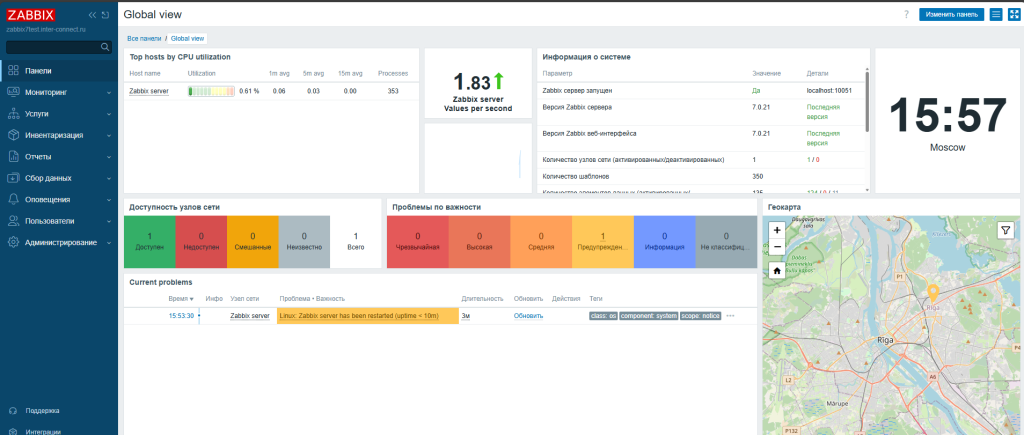
Рабочая инструкция по установке Zabbix 7, Nginx, PostgreSQL, TimescaleDB на операционную систему Ubuntu 24.
- Подготовительные работы
- Обновляем сервер до последней версии:
- Устанавливаем нужную локаль:
- Настраиваем часовой пояс:
- Настраиваем имя сервера:
- Редактируем файл /etc/hosts
- Установка Zabbix 7
- Добавляем репозиторий и ключ Zabbix
- Настраиваем Web сервер
- Установка СУБД PostgreSQL
- Установка TimescaleDB
- Завершение установки Zabbix 7 LTS
Подготовительные работы
Обновляем сервер до последней версии:
sudo suapt update && apt full-upgrade -y && apt autoremove -yПерегружаем сервер:
rebootПосле перезагрузки сервера выполняем:
sudo suУстанавливаем нужную локаль:
localectl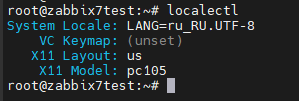
Если она отличается от ru_RU.UTF-8, то установим командой:
localectl set-locale LANG=ru_RU.UTF-8Настраиваем часовой пояс:
timedatectl 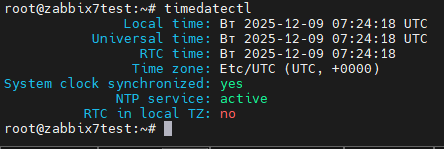
Установим нужный часовой пояс:
timedatectl set-timezone Europe/MoscowПроверим:
timedatectl Получили ответ:
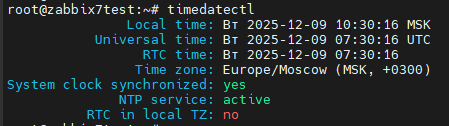
Видим, часовой пояс изменился на нужный.
Настраиваем имя сервера:
hostnamectl hostname zabbix7testРедактируем файл /etc/hosts
nano /etc/hosts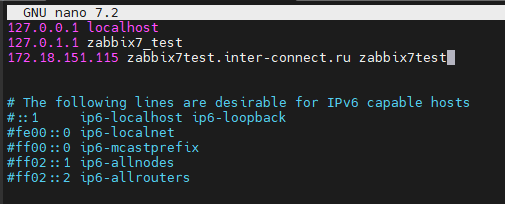
Предварительная настройка завершена. Перегружаем сервер и продолжаем
rebootУстановка Zabbix 7
Для выбора последних пакетов перейдем на сайт https://zabbix.com в раздел скачивания. Выбираем Zabbix Packages, далее выбираем:
Zabbix versions: 7.0 LTS
OS Distribution: Ubuntu
OS Version: 24.04 (Noble)
Zabbix component: Server, Frontend, Agent
Database: PostgreSQL
Web Server: Nginx
Добавляем репозиторий и ключ Zabbix
Нам потребуется скачать и установить специальный пакет:
wget https://repo.zabbix.com/zabbix/7.0/ubuntu/pool/main/z/zabbix-release/zabbix-release_latest_7.0+ubuntu24.04_all.deb

dpkg -i zabbix-release_latest_7.0+ubuntu24.04_all.deb
Обновляем:
apt updateУстановим необходимые пакеты:
apt install zabbix-server-pgsql zabbix-frontend-php php8.3-pgsql zabbix-nginx-conf zabbix-sql-scripts zabbix-agentНастраиваем Web сервер
Открываем и меняем:
nano /etc/zabbix/nginx.confУказываем порт на котором будет работать web-интерфейс и доменное имя:
listen 80;
server_name zabbix7test.inter-connect.ru;
Поменяем опции в конфиге /etc/zabbix/php-fpm.conf
nano /etc/zabbix/php-fpm.confИзменим опции на:
php_value[post_max_size] = 32M
php_value[upload_max_filesize] = 16M
Сохраняем и перезапускаем службы:
systemctl restart nginx php8.3-fpmУстановка СУБД PostgreSQL
apt install postgresql postgresql-contribТеперь создадим новую роль (пользователя) сервера PostgreSQL и зададим ему новый пароль:
sudo -u postgres createuser --pwprompt zabbix
Создаем новую базу zabbix с владельцем zabbix:
sudo -u postgres createdb -O zabbix zabbixЗагрузим в нее схему и начальные данные:
zcat /usr/share/zabbix-sql-scripts/postgresql/server.sql.gz | sudo -u zabbix psql zabbixЗатем откроем файл /etc/zabbix/zabbix_server.conf и найдем там опцию DBPassword, которую приведем к виду:
DBPassword=MyPa$$wordГде MyPa$$word — пароль, который вы установили ранее.
Установка TimescaleDB
Установим необходимые пакеты:
apt install gnupg apt-transport-httpsЧтобы установить TimescaleDB подключим официальный репозиторий.
echo "deb https://packagecloud.io/timescale/timescaledb/ubuntu/ $(lsb_release -c -s) main" > /etc/apt/sources.list.d/timescaledb.listCкачаем и импортируем ключ репозитория:
wget --quiet -O - https://packagecloud.io/timescale/timescaledb/gpgkey | gpg --dearmor -o /etc/apt/trusted.gpg.d/timescaledb.gpgОбновим список пакетов:
apt updateустановим нужные компоненты, обратите внимание, что версия TimescaleDB должна соответствовать установленной версии PostgreSQL, в Ubuntu 24.04 это версия 16. Еще один момент — Zabbix поддерживает строго определенные версии TimescaleDB 2.13 — 2.15, поэтому выполним установку с явным указанием версии, при этом вы потом можете смело обновляться, на работу это не повлияет:
apt install timescaledb-2-postgresql-16='2.15.*' timescaledb-2-loader-postgresql-16='2.15.*' postgresql-client-16После установки запустим утилиту конфигурирования TimescaleDB и ответим утвердительно на все вопросы:
timescaledb-tuneПосле чего перезапустите службу СУБД:
systemctl restart postgresqlТеперь подключим расширение к базе zabbix:
echo "CREATE EXTENSION IF NOT EXISTS timescaledb CASCADE;" | sudo -u postgres psql zabbixИ выполним специальный скрипт для конвертации данных:
cat /usr/share/zabbix-sql-scripts/postgresql/timescaledb/schema.sql | sudo -u zabbix psql zabbixНа этом установка и настройка TimescaleDB завершена.
Завершение установки Zabbix 7 LTS
Для завершения установки добавим службы Zabbix в автозагрузку и одновременно запустим их:
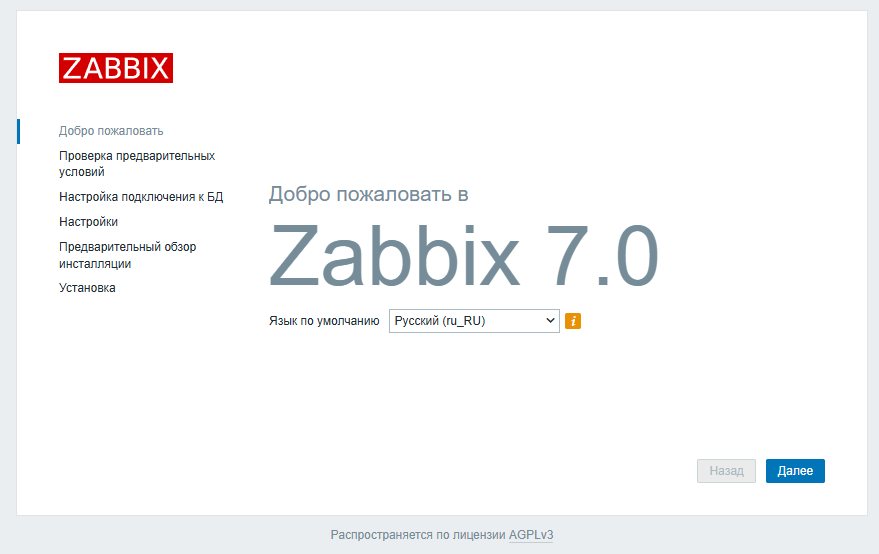
systemctl enable --now zabbix-server zabbix-agentТеперь перейдем в веб-интерфейс http://zabbix7.interface31.lab (здесь укажите собственный FQDN сервера Zabbix) и завершим его установку. Прежде всего выберите язык интерфейса и нажмите Далее.
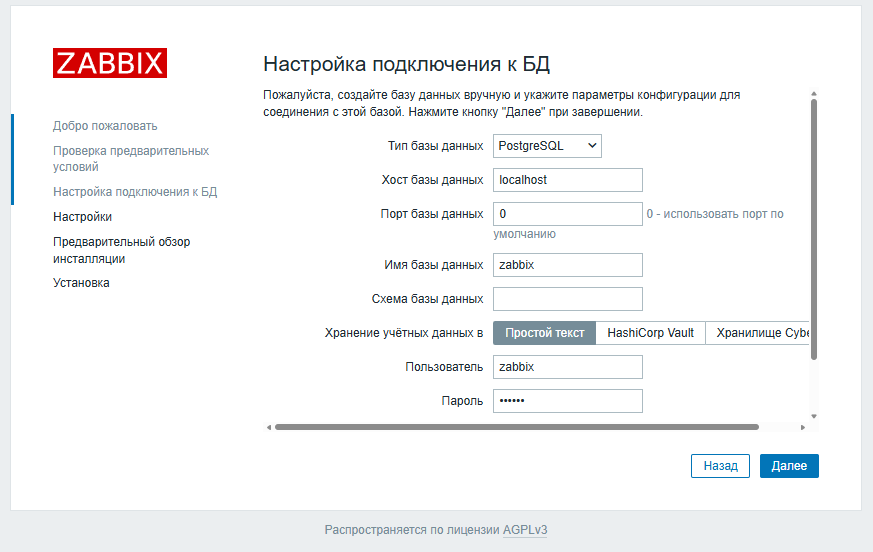
На следующем экране еще раз введите пароль пользователя базы данных, который вы задавали при установке PostgreSQL, остальные параметры оставляем по умолчанию:
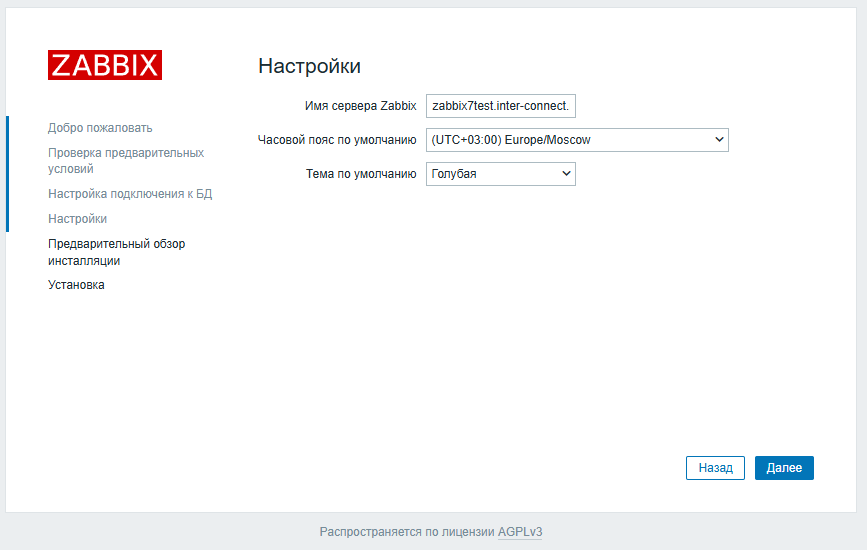
Указываем имя сервера, часовой пояс и выбираем тему оформления, все это можно сделать и потом, но лучше задать все необходимые параметры сразу:
После завершения установки веб-интерфейса вы попадете на страничку входа, используйте логин Admin и пароль zabbix.
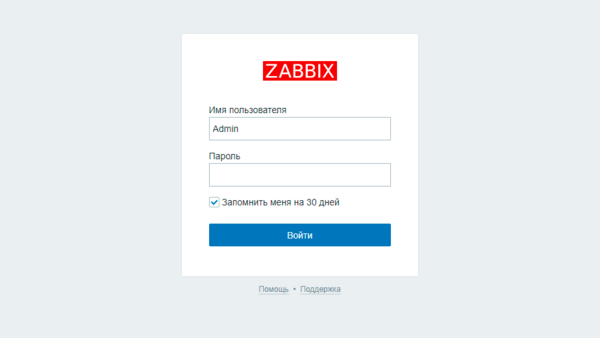
Сервер установлен.